龍蝦養殖實務:課前安裝說明
臺南市國教輔導團科技領域分團 第九場研習「教學的 AI 助理」|11/19(四)9:10–12:30|高雄市中山國中科技中心 電腦教室
給參加的老師
研習有三小時,但想把時間都留給實際操作,所以請在 參加研習前 照著安裝影片和這份說明,把 Hermes 裝好。 這次研習用 Hermes 來「養龍蝦」:它和前段時間很紅的龍蝦(OpenClaw)是同一類的 AI Agent,但安裝簡單得多,今天學的東西兩邊都通用。
研習在高雄市中山國中科技中心的電腦教室上課(小港區漢民路 352 號),但 請帶自己的筆電,不要用教室的電腦。Hermes 要裝在你會帶回家的電腦上,研習期間會做一些重要資訊的設定,還是用自己的電腦保險一些。
- 安裝影片:
- 研習手冊(當天的流程和要打的句子都在裡面,可以先看):https://tinyurl.com/1119hermes
- 整個過程要連網路。研習當天的重點是讓 Hermes 讀你的信、寄信、再接到 Telegram,第四步「準備 Gmail 的應用程式密碼」和手機上的 Telegram 請一定要準備。
你需要準備
- 一台自己的筆電(不是學校教室的電腦),研習當天帶來,記得帶電源線
- Mac:Apple 晶片(M1 以後)可以裝桌面版;Intel 晶片的 Mac 不能裝桌面版,要改裝 CLI 版(見常見問題)。 不確定的話,點左上角的蘋果圖示 →「關於這台 Mac」,「晶片」那一欄寫 Apple M 開頭就是 Apple 晶片。
- Windows:Windows 10 或 11
- 一個 ChatGPT 帳號,用來幫 Hermes 接上模型
- 一個 Gmail 帳號(個人或學校的都可以),研習當天會讓 Hermes 讀這個信箱、從這個信箱寄信(見第四步)
- 一支裝好 Telegram 並且已經登入的手機。研習當天會把 Hermes 接到 Telegram,讓它把信件摘要推到手機;電腦上也要能用同一個帳號登入 Telegram 網頁版 https://web.telegram.org
一、打開 ChatGPT 的 device code 授權
影片教學
文字教學
Hermes 登入 ChatGPT 的方式要用到這個設定,它預設是關閉的,請先把它打開:
- 用瀏覽器打開 https://chatgpt.com ,登入你的帳號。
- 點左下角的頭像,選
設定/Settings。 - 進入
安全性與登入/Security and login頁面。 - 找到
應用程式安全性/App security授權的開關,把它打開。開關的名稱可能是英文,例如啟用 Codex、Excel、PowerPoint 和 Word 的裝置代碼登入/Enable device code sign-in for Codex, Excel, PowerPoint, and Word,以畫面上的文字為準。
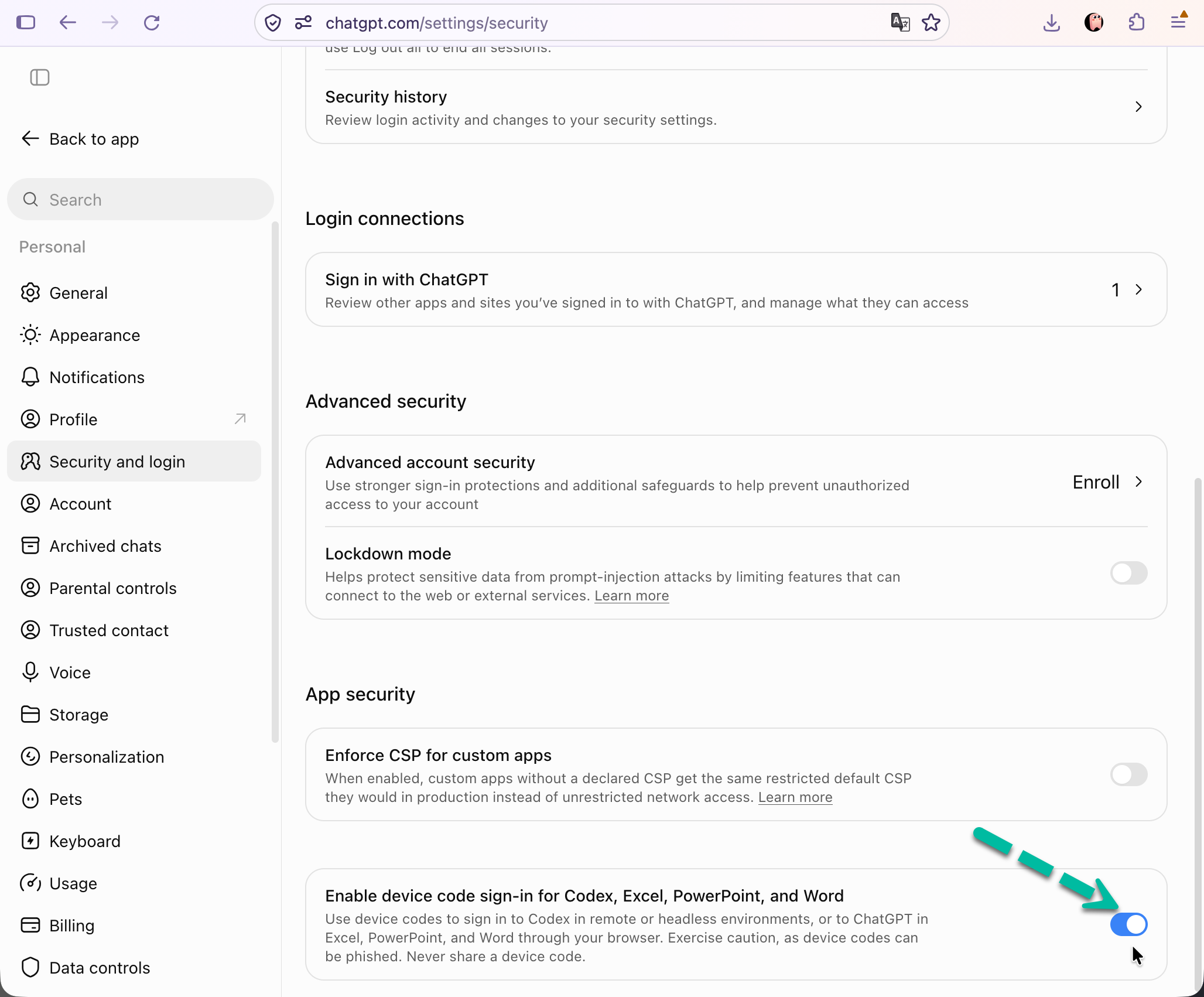
Figure 1: 打開 ChatGPT 的 device code 授權
如果你的 ChatGPT 是學校或單位統一開的工作區帳號,這個開關可能是灰色的或看不到,要請管理員打開,或改用個人帳號。
二、下載、安裝、設定 Hermes
文字教學
下載與安裝
到官方網站 https://hermes-agent.nousresearch.com/ ,往下拉到
Hermes Desktop App,下載桌面版(不要用終端機指令那一種)。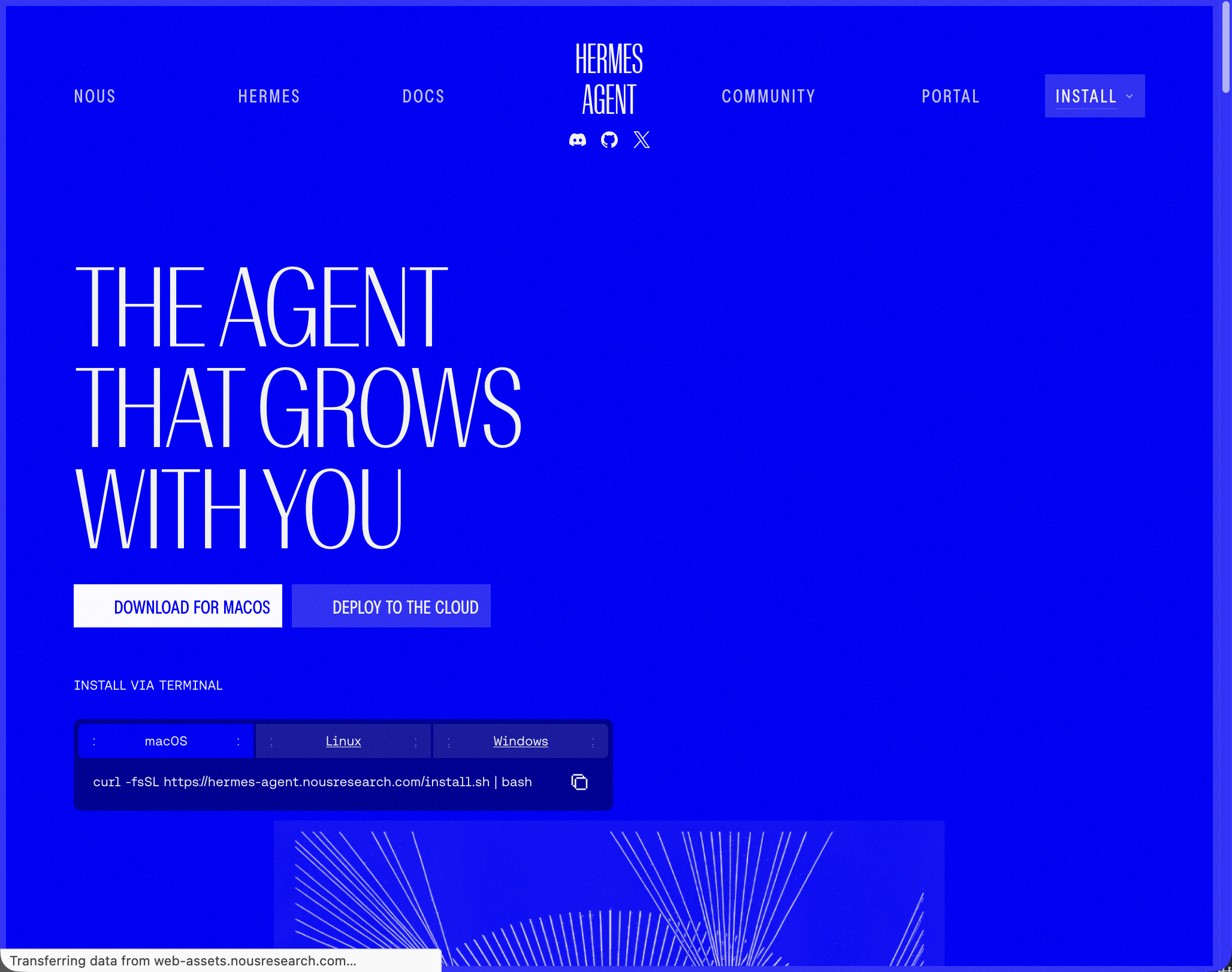
Figure 2: Hermes 官方網站
- 執行安裝檔:
- Mac 下載的是 Hermes-Setup.dmg:打開後把 Hermes 圖示拖進「應用程式(Applications)」資料夾,再到「應用程式」裡打開 Hermes。如果跳出警告,選「打開」。
- Windows 下載的是 Hermes-Setup.exe:直接執行。
- 按
Install。安裝程式會自動上網下載需要的元件,大約幾分鐘(也可能要幾十分鐘 -_-),等它跑完就好。- Windows 安裝到一半如果跳出要安裝 Visual Studio,請選「是」,選「否」會沒辦法繼續安裝。
連接 ChatGPT
- 安裝完成後按
Launch,會出現開始設定 Hermes Agent的畫面。上面兩個選項(付費模型、本地模型)都不要選,點其他提供方/Other Providers,再選ChatGPT or Codex Subscription。 - Hermes 會自動打開瀏覽器,用你的 ChatGPT 帳號登入,按
Continue/繼續。 - 瀏覽器會要你輸入一組九個字元的驗證碼。回到 Hermes 的畫面,驗證碼就在那裡,把它複製貼上(不能貼的話就照著打)到瀏覽器,按
Continue/繼續。 - 瀏覽器顯示登入成功後就可以關掉。回到 Hermes,畫面顯示「已連線」,按
開始。 - 試著跟它打個招呼,有回覆就表示安裝完成了。
如果登入沒有成功 先確認第一步的 device code 授權開關有打開。還是不行的話,打開終端機(Mac 叫「終端機」,Windows 用 PowerShell),輸入:
hermes model在清單裡選 ChatGPT or Codex Subscription,畫面上會出現一個網址和一組驗證碼,用瀏覽器打開網址、登入 ChatGPT、輸入驗證碼。
三、下載研習素材
最簡單的做法:下載 研習.zip,解壓縮後會得到一個「研習」資料夾,裡面有四個檔案,把整個資料夾拖到桌面上就完成了。
- Mac:下載後在 Finder 裡點兩下 zip 就會解開。
- Windows:下載後在 zip 上按右鍵,選「全部解壓縮」,再把解開的「研習」資料夾拖到桌面。注意不要變成「研習\研習」兩層。
資料夾名稱就是「研習」兩個字,前後不要有空白,也不要放進桌面上的其他資料夾裡。
如果 zip 下載或解壓有問題,改用手動方式:
- 在你的桌面裡建立一個「研習」資料夾。
- Mac:回到桌面,在空白的地方按右鍵(觸控板用兩指點按),選「新增檔案夾」,名稱改成「研習」。
- Windows:回到桌面,在空白的地方按右鍵,選「新增」→「資料夾」,名稱改成「研習」。
- 下載四個素材檔,放進這個資料夾(在連結上按右鍵,選「另存連結為」):
四、準備 Gmail 的應用程式密碼
研習當天會讓 Hermes 讀你的信、整理成摘要、再寄給你。課前只要準備一樣東西:一組讓 Hermes 登入 Gmail 用的「應用程式密碼」。其他設定當天讓 Hermes 做。
用哪個 Gmail
- 個人 Gmail 或學校的 Google 帳號都可以,條件是下一步產生得出應用程式密碼。學校帳號若管理員關掉這個功能,就改用個人 Gmail。
- 建議另外申請一個專門給 Hermes 用的 Gmail,不要用你的主要信箱。原因:Hermes 接上後看得到這個信箱裡的所有信,而且密碼會存在電腦的設定檔裡。
- 申請好之後,自己寄三、四封信進去當素材:例如一封有日期的會議通知、一封研習邀請、一封廣告。當天 Hermes 才有東西可以整理。
產生應用程式密碼
應用程式密碼是 Google 給「第三方程式」用的 16 字元密碼,不是你登入 Gmail 的密碼。要先開兩步驟驗證才能產生。 請在 你平常用的電腦或手機 上做這一步。Google 在不熟悉的裝置或網路上會擋住安全性設定(畫面寫「We couldn’t verify it’s you」),研習現場才做很容易卡住。
- 用瀏覽器登入這個 Gmail,打開 https://myaccount.google.com/security 。
- 找到
兩步驟驗證,如果還沒開,照畫面指示開啟(要用手機收一次驗證碼)。 開好後打開這個網址(請直接貼到瀏覽器,這是唯一能產生應用程式密碼的地方):
https://myaccount.google.com/apppasswords
也可以在「兩步驟驗證」頁面最下方找
應用程式密碼。- 在「應用程式名稱」填
Hermes,按建立。 - 畫面會顯示一組 16 個字母的密碼,分成四組,例如
abcd efgh ijkl mnop。 把它抄下來,這個畫面關掉後就看不到了;忘了就重新建一組。 - 瀏覽器若跳出「要不要儲存密碼」,選「現在不要」。
- 研習當天要用的就是這組密碼。 使用時把空格去掉,自己一個字一個字打 16 個字母,不要用複製貼上,空格一起貼進去是最常見的失敗原因。
研習結束後如果不想讓 Hermes 繼續讀信,回到同一個頁面把這組密碼刪掉就好,之後 Hermes 就連不上。
檢查清單
[ ]有一個 Gmail,裡面有幾封信[ ]從 https://myaccount.google.com/apppasswords 抄下了 16 字元的應用程式密碼
常見問題
- Windows 安裝到一半跳出要安裝 Visual Studio
- 請選「是」,等它裝完,Hermes 才會繼續安裝。
- 我的 Mac 是 Intel 晶片
桌面版不支援 Intel Mac,請改裝 CLI 版(在終端機裡使用,功能相同,只是沒有視窗介面):
- 先完成第一步,打開 ChatGPT 的 device code 授權。
打開「終端機」,貼上這一行後按 Enter,等它安裝完成:
curl -fsSL https://hermes-agent.nousresearch.com/install.sh | bash安裝完後關掉終端機再重新打開,輸入:
hermes model在清單裡選
ChatGPT or Codex Subscription(不要選 Nous Portal),用瀏覽器打開畫面上的網址、登入 ChatGPT、輸入驗證碼。- 輸入
hermes就可以開始對話。
注意:對話裡的
/login登入的是 Nous Portal,不是 ChatGPT,要連 ChatGPT 請用上面的hermes model。如果不想用終端機,也可以改帶 Windows 筆電。- 找不到 device code 授權的開關
- 如果是學校或單位的工作區帳號,請改用個人帳號。
- 學校的電腦不能裝軟體
- 請改用自己的筆電。
- 照著做還是裝不起來
- 研習當天請在 8:45 先到會場,我們會在開始前幫你處理。
- 可以用學校的 Google 帳號嗎?
- 可以,前提是 https://myaccount.google.com/apppasswords 這一頁打得開、產生得出密碼(台南一中的 gm.tnfsh 帳號可以)。不過研習會讓 Hermes 讀整個信箱,還是建議另外申請一個個人 Gmail。
- 應用程式密碼找不到
- 一定要先開兩步驟驗證,開好後 https://myaccount.google.com/apppasswords 才會出現。如果頁面說這個帳號不能用,通常是學校或公司帳號,請換個人 Gmail。
- 打開應用程式密碼頁面時出現「We couldn’t verify it’s you」
- Google 不認得你現在用的裝置或網路。換到平常登入這個帳號的電腦或手機上再做;如果哪台裝置都沒登入過,先在手機上登入一次、完成簡訊驗證,再開這一頁。
- 一定要付費的 ChatGPT 嗎?
- 不一定。Hermes 可以用免費的 ChatGPT 帳號,但免費帳號有用量限制,三小時的研習操作不少,有付費帳號(Plus 以上)的老師建議用付費帳號。用免費帳號的老師,安裝完成後請不要瘋玩,以免用量超過限制,導致研習當天無法使用。