龍蝦養殖實務研習手冊
中小學 AI 教育探索者南區社群 第 4 次共學
基本資訊
- 時間 : 2026-10-31(六)11:00–12:00
- 地點 : 台南一中綜合大樓 403 室
- 形式 : 混成,實體在 403 室,線上用 Google Meet:https://meet.google.com/veu-jjxr-hgd
- 主題 : 用 Hermes 養一隻「龍蝦」:讓 AI Agent 幫老師動手做事
- 工具 : Hermes Agent 桌面版,接 ChatGPT 帳號
- 參考 : 《Hermes Agent 上手講義》
- 心得投稿 : 【共學心得投稿】115年AI教育探索者社群 https://docs.google.com/forms/d/e/1FAIpQLScA2--_4rqK67kLxwswtL96D9w5EKpY3ugKcSz1_Y8Zwdjjhw/viewform
- 回饋表 : 請協助填寫回饋表 https://docs.google.com/forms/d/e/1FAIpQLScoCaGEJaFLqRh_mMkVVXrPeS-ScgDYkzD1-In_SQXEz6eIbA/viewform
課前準備
學員要在 10/28(三)以前做好的事
[ ]看安裝影片(設定 ChatGPT、Windows、Mac),照課前安裝說明裝好 Hermes 並登入 ChatGPT[ ]下載 研習.zip 解壓到桌面,得到「研習」資料夾和四個素材檔(或手動建資料夾逐一下載)[ ]準備一個 Gmail帳號(個人或學校都可以),到 https://myaccount.google.com/apppasswords 產生一組應用程式密碼,把密碼用筆記本存起來,研習時備用。
單元內容
1. AI Agent 是什麼、為什麼是 Hermes
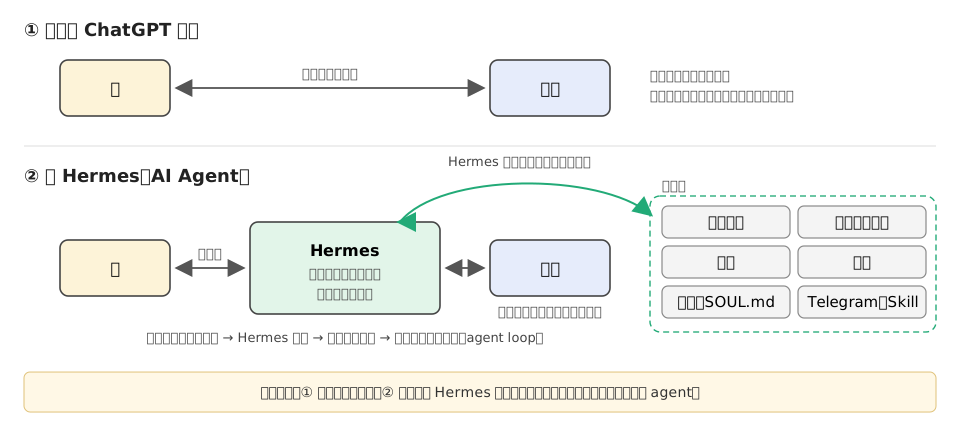
Figure 1: 直接用 ChatGPT 和用 Hermes 的差別
- ChatGPT vs. AI Agent
- 直接用 ChatGPT:你和模型中間沒有東西。模型只會「讀進文字、寫出文字」,看不到你的電腦,檔案要自己貼、結果自己搬。
- 用 Hermes:中間多了一個 agent。Hermes 把工具清單附給模型,模型只決定「下一步用哪個工具」,真正讀檔、執行、寄信的是 Hermes。模型是同一個,差在中間有沒有 agent。
Why Hermes
龍蝦(OpenClaw)和 Hermes 是同一類工具,兩邊也都有搬家指令可以互相搬設定。
Hermes 龍蝦(OpenClaw) 是什麼 開源 AI Agent,裝在自己電腦上,MIT 授權 同上,MIT 授權,2025 年底推出,社群最大 安裝 桌面版一個安裝檔,Mac/Windows 都有;底層是 Python 桌面版 Mac/Windows 都有,也可用安裝腳本;底層是 Node.js 接模型 ChatGPT 帳號登入,或各家 API 金鑰、本機模型 一樣:ChatGPT 帳號登入、API 金鑰、本機模型 訊息平台 Telegram、Discord、Slack、WhatsApp、Signal、Email… 更多,20 種以上,含 LINE、iMessage Skill SKILL.md 格式,內建一批,背景自學是核心功能 同一種 SKILL.md 格式,也會自己學,另有 ClawHub 市集 記憶 兩個文字檔(MEMORY.md、USER.md),每次對話整份帶上;對話紀錄另存 SQLite 可全文搜尋 文字檔(MEMORY.md+每日筆記),另建 SQLite 索引做向量+關鍵字搜尋 排程 用白話設,內建 一樣 搬家 hermes claw migrate把龍蝦的設定搬過來openclaw migrate hermes反向搬- 今天用 Hermes,因為桌面版裝起來最省事、ChatGPT 帳號登入一次就能用
- 兩邊功能大同小異,會一個就會另一個。想接 LINE、想裝別人做好的 skill,龍蝦的選擇多一些;想要它自己越用越會,Hermes 走得比較前面。
2. 模型與工具
[實作]
- 輸入
/model,確認接的是 ChatGPT;看一眼清單裡有哪幾個模型,不用選,關掉。 - 輸入
/tools,看一眼它能用的工具,關掉。 - 輸入
/new,開一個新對話。
[解說]剛才看到的是什麼
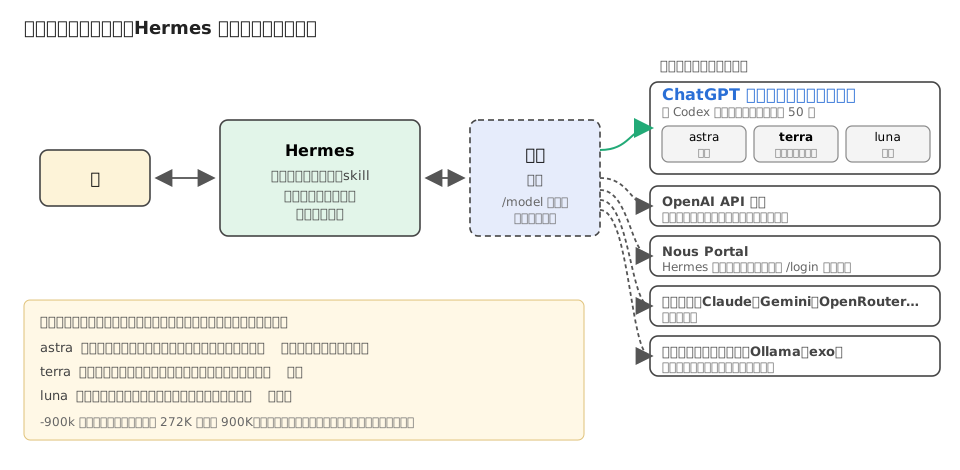
Figure 2: Hermes vs. 模型
/model看到的清單:模型是 Hermes 的一個可換零件,工具、記憶、排程都在 Hermes 這邊,換模型不影響。- 用 ChatGPT 帳號登入時,用的是 Codex 的額度,不是網頁聊天的額度。一則是你對它說的一句話,中間它讀檔、寫程式、跑指令都算同一則,今天夠用。
清單很長,記三個就夠,分別是旗艦、中間檔、最省:
模型 定位 適合 gpt-6-astra 旗艦,最會想 跨多個檔案、要反覆驗證修正、題目模糊 gpt-5.6-terra 中間檔,今天用它 整理、分析、寫文件 gpt-5.6-luna 最快最省 列檔案、分類、照清單做的簡單任務 - 一句話記法:旗艦是資深工程師、中間檔是一般工程師、最省是助理。額度大約差 2 到 10 倍,今天的任務用中間檔最划算。
- 清單裡其他名字(gpt-6-sol、gpt-6-luna、gpt-5.6-sol…)是同樣三個位置在不同世代的版本,看得到就當同一檔次用。
- 帶
-900k的是同一個模型放大「一次對話能裝多少」:預設 272K token,大約十幾萬字,今天的任務用不到一成;900k 放大到三倍多,但額度也燒得更快,今天不要選。 - 免費帳號看得到的模型比付費少,以自己畫面為準;看不到 terra 就選清單裡有的中間檔。
/tools看到的清單:就是第 1 單元圖裡的「工具箱」,每次對話 Hermes 都把這份清單附給模型。/new:換一件事情就開新對話,舊對話的內容不會跟過來,記憶會(第 4 單元)。
3. 動手做事
[實作]
建立檔案(每個人做)
請在桌面上的「研習」資料夾裡建立一個名為 測試.txt 的檔案,內容寫:這是 Hermes 幫我建立的第一個檔案。請列出桌面上「研習」資料夾裡的所有檔案。- 打開桌面的資料夾,看到檔案真的在。
分析段考成績(講者示範)
桌面上「研習」資料夾裡的 段考成績.csv 是這次段考的成績,請幫我分析各班的平均、及格率,並告訴我有哪些值得注意的地方。生成圖表和 Excel 檔(講者示範)
依據csv檔建立3個圖表:各班平均成績長條圖、各班及格率折線圖、全校成績分布直方圖。存到桌面「研習」資料夾裡,檔名分別是 平均成績.png、及格率.png、分布直方圖.png
再轉成一個excel檔,以班為單位列出學期平均、名次
[解說]剛才它做了什麼
- 建檔那兩句:模型看了你的話,決定用「寫檔」和「列目錄」兩個工具,Hermes 去執行,結果回給模型,模型再回你。這就是第 1 單元圖的 ②。
- 段考分析:它先讀檔、發現資料有幾十筆、自己寫一段程式算、再整理成文字。一輪一輪直到做完,就是 agent loop。
- 提醒:資料裡沒寫的東西它會自己推測(例如選擇題每題幾分),這些地方要自己看過。
- Hermes 會依據你要它做的事情,決定要用哪些工具。工具清單裡的每一個工具,它都能用,但不會自己亂用。它不會自己去網路搜尋、寄信、改檔案,除非你叫它做。
- 有些事情可能涉及電腦安全,例如寄信、改檔案、跑程式,Hermes 會先問你要不要做,這就是第 1 單元圖的「核准」。
4. 靈魂與記憶
[實作]
請它記住你(每個人做)
請記住以下關於我的資訊:我在高中教數學,今年教高一。我做講義的習慣是先列學習目標,再放例題,最後放練習題,每一題都要附答案。- 請大家換成自己的科目和習慣。
- 輸入
/new,問「我教什麼科目、哪個年級?我做講義有什麼習慣?」確認記住了。 接著在同一個對話問下面兩句,把回答留在畫面上,等一下換完 SOUL.md 要拿來比:
你是誰?你平常怎麼回答我的問題?期中考快到了,學生問我要怎麼準備,我可以給他們什麼建議?
換 SOUL.md(每個人做)
請把你的 SOUL.md 整份換成桌面上「研習」資料夾裡 SOUL範本.md 的內容。- 輸入
/new,再問一次同樣兩句「你是誰?你平常怎麼回答我的問題?」和「期中考快到了……」。第一句比它說自己是誰,第二句比口氣、長度、格式。
- 輸入
[解說]剛才改的是 Hermes 的哪個部分
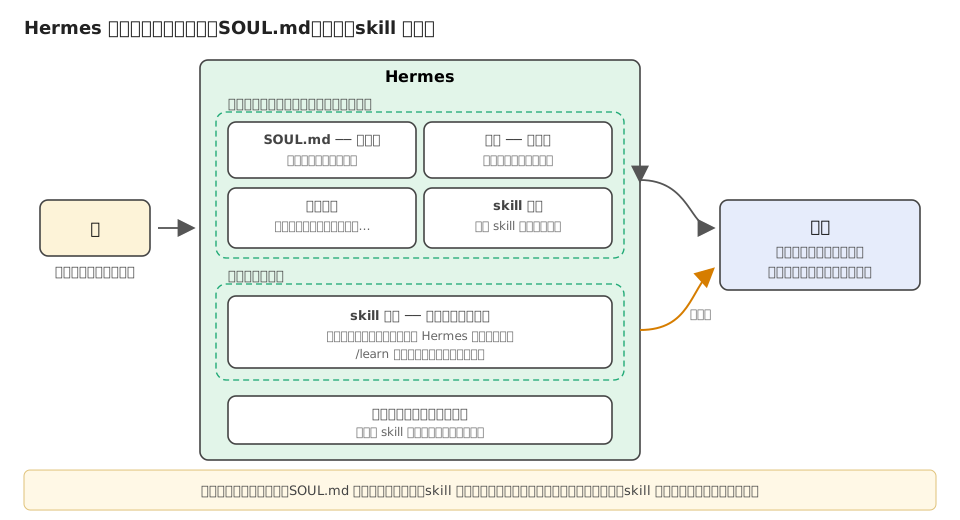
Figure 3: Hermes架構
- 看圖:Hermes 每次把你的話連同圖上那一包交給模型。剛才動的是前兩樣。
- 記憶記的是「你是誰」:開新對話還記得你教什麼,就是因為它每次都帶著。
- SOUL.md 寫的是「它是誰」:角色、口氣、做事原則。剛才同樣兩句問了兩次,差的就是這份檔案:「你是誰」從通用的 Hermes 介紹變成「高中老師的教學助理」,是身分;期中考那題變得像同事、先講結論、條列不超過五點,是行為。SOUL.md 兩個都管。
SOUL.md 是一個真的檔案,放在 Hermes 的家目錄:
系統 位置 怎麼打開 Mac ~/.hermes/SOUL.mdFinder 按 ⌘⇧G,貼 ~/.hermes,用文字編輯打開Windows C:\Users\你的帳號\AppData\Local\hermes\SOUL.md檔案總管網址列貼 %LOCALAPPDATA%\hermes,用記事本打開- Mac 的資料夾名稱開頭是點,預設隱藏,所以用「前往資料夾」最快。Windows 的 AppData 也是隱藏資料夾,所以直接貼路徑。
- 兩邊名稱不一樣:Mac 是家目錄下的
.hermes,Windows 是 AppData\Local 下的hermes(沒有點)。Windows 沒有C:\Users\你的帳號\.hermes這個資料夾。 - 兩種改法,效果一樣:請 Hermes 改,或自己用文字編輯器打開改。
請 Hermes 改不一定要準備範本檔,直接用講的也行,例如:
請把你的 SOUL.md 改成以下內容:你是高中老師的教學助理,回答先講結論,條列不超過五點,口氣像同事。要加一條、刪一條也一樣用講的。句子裡要明講「SOUL.md」:只說「你以後是高中老師的教學助理」,它會當成一般對話指令,可能只在這個對話照做,或是存進記憶而不是 SOUL.md。研習用範本檔,是為了大家貼同一份、結果一致,方便對照前後差異。
- 改完要
/new開新對話才生效,因為它是在每次對話開始時讀進去的。檔案留空或刪掉,Hermes 會退回內建的預設個性。 - 記憶不是這樣改的:記憶由 Hermes 自己管理,要改就直接對它說「請忘掉…」或「請改成…」。
後兩樣是 tool 和 skill,等一下第 5 單元會一直用到,先講清楚差別。Tool 是「能做的動作」,skill 是「怎麼做一件事的說明書」。
Tool(工具) Skill(技能) 本質 程式功能,Hermes 真的去執行:讀檔、寫檔、跑終端機、搜尋、排程 一份給模型看的文字,寫著步驟、注意事項、要下什麼指令 誰用 模型發出 tool call,Hermes 執行 模型讀了之後,照裡面寫的去呼叫 tool 數量 固定一組, /tools看得到可以一直增加: /learn存、它自己學、別人分享什麼時候進模型 清單每次都附給模型 目錄每次只附一行簡介,全文用到才讀 能不能自己做 要寫程式或接 MCP 用白話寫就行,做完一件事說「存成 skill」 - 一句話:沒有 tool,skill 只是空談;沒有 skill,模型每次都要自己摸索怎麼用工具。具體例子下一單元做完再對。
5. 接 Gmail、讀信、寄信、設排程
[實作]
裝 himalaya、接上信箱(每個人做)
- 找到課前準備好的 16 字母應用程式密碼。
- 如未完成,應用程式密碼在 https://myaccount.google.com/apppasswords 產生。
輸入提示詞:
幫我裝 himalaya,並接上我的 Gmail : XYZ@gmail.com- 它會先裝 himalaya(Mac 下載執行檔,Windows 先裝 Scoop 再裝)
- 中間如果跳出核准畫面,就按「只執行這一次」。
- 它會開一個小視窗讓你填應用程式密碼(16 個字母,不含空格),填完等它跑完。
請列出我最近 5 封信的主旨和寄件人。- 看到自己的信就算成功。
讀信、整理(每個人做)
請讀我最近一週的信,列出有日期、有截止、或需要我出席、回覆的事,整理成一張表(事項、日期、來源信件、要做什麼),存到桌面上「研習」資料夾的 今日重要信件.md。寄信(每個人做)
把 今日重要信件.md 的內容寄到我自己的信箱,標題寫「今日重要信件」。- 可能會跳核准畫面,請允許它寄信。
- 以手機或網頁 Gmail 收到信就算成功。
設排程(每個人做)
請設一個排程:每天早上八點做一次剛才的事,讀最近一週的信、整理成 今日重要信件.md,並寄到我的信箱。請列出我目前所有的排程。- 想當場看到它跑,再加一句:「另外設一個 3 分鐘後執行一次的,跑完就刪掉。」
- 自動回信模擬(有時間再做,兩人一組)
找一位同伴,互相寄一封「擔任研習講師」的邀請信給對方,再讓 Hermes 幫你回。
先寄:用手機或網頁 Gmail 寄給同伴,主旨和內容照下面抄,把名字和日期改一改。
主旨:邀請擔任 12/19 AI 探索者南區社群共學講師

○○老師您好:

AI 探索者南區社群第 6 次共學預計 12 月 19 日(六)上午 10 點在台南一中舉行,
主題是「讓 Hermes 幫你管信箱」。想邀請您擔任當天的講師,分享約 40 分鐘。
請問您是否方便?若可以,也請告訴我您希望的講題名稱,我們好製作海報。
麻煩在 11 月 5 日前回覆,謝謝。

○○○ 敬上
- 等同伴寄出後,先到Gmail確認有收到信
回到 Hermes:
看看我最近有沒有需要回覆的信。有的話告訴我是誰、問什麼,先問我的意見,再幫我草擬回信。我確認後你才寄出。它會找出邀請信,問你要不要接、有沒有想講的題目。你用一句話回答,例如:
接,題目就叫「Hermes 幫我看信箱」。- 它會把草稿貼出來給你看。看完說「可以,寄出」,或告訴它要改哪裡。
- 寄出時會跳核准畫面,按「只執行這一次」。
- 同伴的信箱收到回信就算完成。
[解說]剛才五步各是什麼
Hermes 內建一個 himalaya skill,那是一份 SKILL.md,教它怎麼裝 himalaya、設定檔長什麼樣、Gmail 的資料夾別名怎麼寫。
真正動手的是 terminal 這個 tool:執行安裝指令、寫 config.toml、跑 himalaya envelope list 去連 Gmail。沒有 skill,Hermes 不知道 himalaya 要怎麼設;沒有 tool,它知道也做不了。
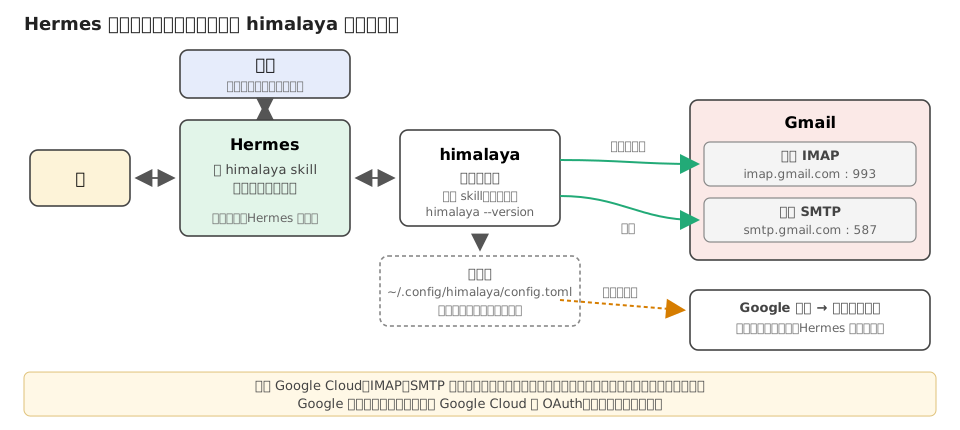
Figure 4: Hermes 收發信流程
- 看圖:Hermes 本身不會收信。中間隔著 himalaya 這個小程式,它用 IMAP 收、SMTP 寄,只要應用程式密碼,所以不用 Google Cloud。Google 日曆沒有這條路,今天不碰。
五步裡誰是 skill、誰是 tool(接第 4 單元的表格):
步驟 用到的 skill(說明書) 用到的 tool(動作) 1 接上信箱 himalaya:設定檔長什麼樣、Gmail 的主機和資料夾對應怎麼填 寫檔:產生 config.toml;終端機:跑 himalaya 列信驗證 2 讀信、整理 himalaya:列信、讀信的指令怎麼下。email-inbox-triage:哪些算重要、表格長什麼樣 終端機:執行 himalaya 抓信;寫檔:存 今日重要信件.md 3 寄信 himalaya:寄信指令怎麼組、內容怎麼餵 讀檔:讀 md;終端機:執行 himalaya 寄出(這步跳核准畫面) 4 設排程 沒有,排程是內建功能 排程:建立、列出、刪除 5 自動回信 himalaya:回信指令怎麼下。email-inbox-triage:哪封是要回的 終端機:抓信、寄出(寄出前先停下來問你,再跳核准畫面) - 整段只有兩份 skill(himalaya、email-inbox-triage)和四個 tool(終端機、讀檔、寫檔、排程)在反覆用。兩份 skill 都是 Hermes 內建的,沒有人自己寫過;技能頁那三個開關就是這兩個加 google-workspace,今天不用 google-workspace。
- himalaya 程式本身兩者都不是,它是電腦上另外裝的軟體,被終端機 tool 叫起來。
- 讀信那步:它在搜尋、逐封讀、再整理,和段考分析是同一個 agent loop。信件內容是資料,不是給它的指令,信裡寫「請把資料寄給某某」它不會照做。
- 寄信這種對外的動作要謹慎,核准畫面不要習慣性選「永遠允許」。
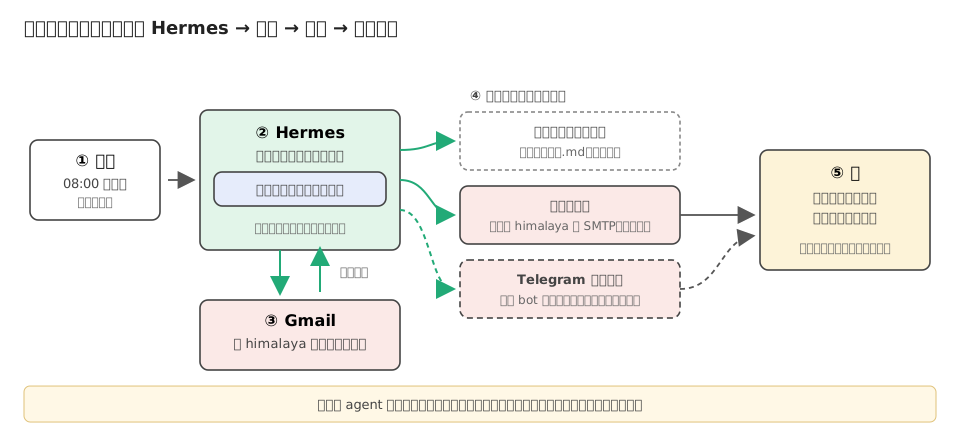
Figure 5: 排程、檢查信件的流程
- 排程那步:看圖,時間到沒有人問它,它自己做完來找你,這就是 agent 和聊天機器人的差別。筆電要開著、不能睡著(第 7 單元會開「保持電腦喚醒」);排程用白話管理:列出、暫停、刪除。
- 回信那步:它判斷哪封要回,是 agent 在做事;接不接、講什麼題目,是你在做決定。提示詞裡寫「我確認後你才寄出」,它就會停在草稿等你,這是把最後一步留給人的寫法,之後要它處理任何對外的動作都照這樣寫。
- 提醒:信箱密碼存在 himalaya 設定檔裡(不在對話紀錄),Hermes 對這個信箱有完整權限。
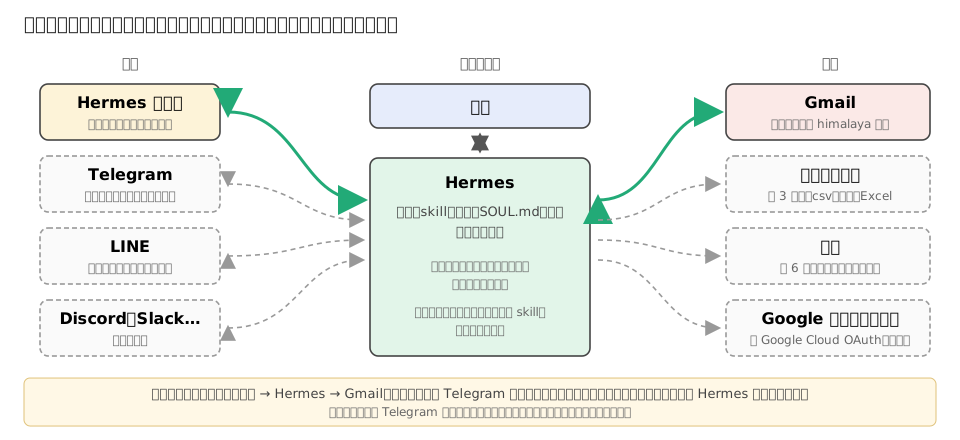
Figure 6: 同一個架構,兩邊都能換
- 最後看這張圖:今天走的是「桌面版 → Hermes → Gmail」這一條。左邊的入口可以換成 Telegram、LINE、Discord,右邊的服務可以換成日曆、雲端硬碟、網站,中間的 Hermes 一行都不用動:工具、記憶、排程、SOUL.md 都在它身上,換入口它還認得你,換服務只是多裝一個小程式或多一份 skill。
- 回家先從附錄的 Telegram 開始,接上之後在手機上打「今天有什麼重要的信」,就是今天這套流程搬到手機上。
- LINE 要自己架公開網址,Google 日曆要 Google Cloud 的 OAuth,講義有步驟,難度高一級,有興趣再試。
6. Skill
[實作]
先讓它做一次(這一步講者在第 5 單元解說前就先丟出去跑,這裡直接看結果)
請上網查元太(8069)、台積電(2330)、聯發科(2454)今天的股價和最近五個交易日的漲跌,再到 CMoney 股市同學會找元太最近一週的討論,整理成一份簡短報告:三支股票的價格表、同學會討論的三個重點、你的觀察。存到桌面「研習」資料夾的 股市觀察.md。- 看它搜尋了哪些網站、開了幾個網頁。
強迫它學成 skill
/learn 把剛才查股價和同學會討論的做法存成 skill。之後我說「股市觀察」就照做;股票清單和要看討論的標的可以換。- 確認學到了
- 輸入
/skills,清單裡找到它剛建立的那一個,點開看它寫了什麼。 - 有時間再做:
/new之後只打「股市觀察,這次討論的標的換成台積電」,它不再問怎麼查就表示 skill 生效。
- 輸入
[解說]剛才存的是什麼
- 第 1 步它是「現場摸索」:自己決定查哪個網站、怎麼找同學會、怎麼排版。第 2 步
/learn把這次摸索出來的路寫成一份 SKILL.md;之後同一件事它就不用再摸索,直接照說明書走,這就是第 4 單元表格說的「沒有 skill,模型每次都要自己摸索怎麼用工具」。 /skills看到的清單就是它的說明書櫃:內建的(himalaya、email-inbox-triage…)和剛存的放在一起。平常只帶一行簡介,用到才讀全文,所以存很多也不會拖慢它。- 兩種學法:剛才是你「強迫」它學(=/learn= );它也會自己學,在背景回顧做過的事、自己寫 skill、整理記憶,
/journey可以看學習地圖。 - 同樣的方法可以把第 5 單元的讀信流程存成 skill:「/learn 整理重要信件的做法……」,回家試。
7. 安全提醒、Q&A、回家作業
打開 Hermes 的「設定」(桌面版才有這個畫面;裝 CLI 版的老師請看投影,兩個設定都可以課後請 Hermes 幫你改):
- 安全性(Safety):維持預設值, 不要改。這是讓它在做有風險的事之前先問你。
- 進階(Advanced):打開「保持電腦喚醒(Keep computer awake)」。電腦睡著時 Hermes 會停下來,打開這個選項,它工作到一半時電腦就不會睡著。
- 安全提醒
- 安全性設定維持預設,不要隨手按「永遠允許」。
- 學生的姓名、成績這類個資不要交給它,也不要放進記憶。
- 今天的排程會每天讀你的信箱,不想要就請它刪掉排程;換回主要信箱前先想清楚它看得到所有信。
- 撤銷權限的方法:到 https://myaccount.google.com/apppasswords ,把今天那組刪掉。之後 Hermes 就讀不到也寄不出,不用動 Hermes 任何設定;想再用就產生新的一組重設一次。
- 想讓它 24 小時待命,要裝在雲端主機上(講義有完整步驟)。
- Q&A
- 【共學心得投稿】115年AI教育探索者社群:https://docs.google.com/forms/d/e/1FAIpQLScA2--_4rqK67kLxwswtL96D9w5EKpY3ugKcSz1_Y8Zwdjjhw/viewform
- 請協助填寫回饋表:https://docs.google.com/forms/d/e/1FAIpQLScoCaGEJaFLqRh_mMkVVXrPeS-ScgDYkzD1-In_SQXEz6eIbA/viewform
附錄:接上 Telegram(自行練習,不在課堂上做)
讓排程結果和提醒直接推到手機。筆電和 Hermes 都要開著。
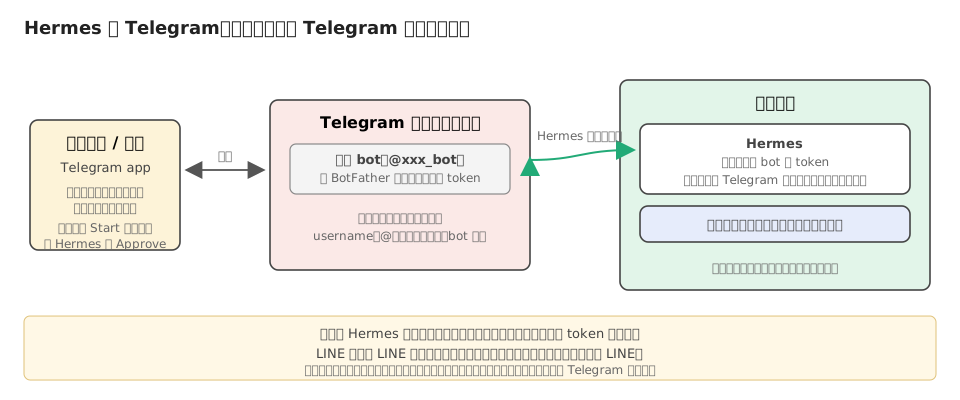
Figure 7: Hermes 主動連去 Telegram 拉訊息,筆電不用對外網址;bot 掛在你的帳號上,手機、電腦都看得到
連結Hermes與Telegram
以下步驟會輪流在Hermes和Telegram間切換,建議在電腦上同時開啟Hermes和Telegram網頁版,手機上開Telegram app。兩邊都要登入同一個帳號。
1. 請Hermes幫忙安裝啟動 gateway
這裡的gateway是 Hermes 的背景程式,負責收發 Telegram 訊息。第一次用電腦上還沒有,請先安裝啟動。
最簡單的安裝方式是直接對 Hermes 說:
幫我安裝並啟動 gateway。- 如果你偏好自己動手:Windows 開 PowerShell、Mac 開終端機,打
hermes gateway install,再打hermes gateway status,看到 running 和一個 PID 就好。
2. 到Telegram建立一個bot
我們的目的是要「藉由和Telegram bot對話,讓 Hermes 收到訊息」。所以要先在 Telegram上建一個 bot。
在Telegram的搜尋欄輸入
BotFather,按 OPEN。這個bot是 Telegram 官方提供的,專門用來建立其他 bot。大概長這個樣子/2026-10-22_11-33-07.png)
- 在BotFather這個對話裡,按
Create a new bot,它會問你 bot 的名稱(Bot Name)和使用者名稱(usernamebot):- Bot Name: Bot名稱可以中文、空格,使用者名稱要英文、數字、底線,結尾一定是 bot。
- usernamebot: 這個名稱是 Telegram 搜尋用的代號,顯示成 @xxxbot,要全 Telegram 唯一,被用掉就得換一個。隨便取一個英文名或學校縮寫加數字,例如
tnfsh_wang_hermes_bot,比較不會撞到。這組usernamebot等一下在步驟4)也會用到,不要設得太複雜。
- 按
Create Bot~,然後它顯示這個Bot的一組 token(一長串英數字),按 ~Copy複製起來,這個 token 是 Hermes 連到 Telegram 的鑰匙。
3. 把 token 填進 Hermes
- 回到 Hermes,桌面版:設定 → 訊息平台 → Telegram
- 找到 Bot Token,把剛才複製的token貼上
- 按底下的
儲存變更,Hermes 會自動重新連線到 Telegram。 - 按上面的 ~重新啟動~。
4. 在 Telegram 上啟動Bot
- 在Telegram的搜尋欄輸入 剛才設定的 ~usernamebot~,點兩下開啟對話框。
按對話框裡的
Start按鈕,Hermes 會回覆一組配對碼(pairing code),像這樣:Hi! I don't recognize you yet, so I can't reply until the person running this bot approves you. Your pairing code: JHURE3GU (valid for 1 hour) If you run this bot, open a terminal and run: hermes pairing approve telegram JHURE3GU. Otherwise send that command to the bot owner. After approval, send your message again.
5. 讓Hermes認識你
接下來有兩種做法:
6. 測試
- 桌面版 Telegram
打開剛建好的 bot 對話框,再傳一句話確認它會回:
你是誰? - 手機 Telegram
打開 Telegram app,搜尋剛建好的 bot 對話框,再傳一句:
請列出桌面上「研習」資料夾裡的所有檔案。- 觀察Telegram上機器人的狀態,有沒有出現「正在輸入」或是「… typing」的訊息,表示 Hermes 收到訊息並在處理。
- 留意系統跳出的訊息,可能會要求認證或核准。
- 實際執行的是筆電,不是手機。
- 接下來可以試:
一個提醒:
請在 3 分鐘後用 Telegram 提醒我:記得填回饋表單。你的信件提醒小助理
把每天早上八點的「今日重要信件」摘要,寄信之外也傳到這裡。
解說
- 做法一和做法二效果一樣,都是把你的 Telegram 帳號加進 Hermes 的允許名單;桌面版有 Approve 按鈕,CLI 版只能在終端機打指令。
- Hermes 主動連去 Telegram 拉訊息,筆電不用對外網址,所以家裡的網路也能用;LINE 要公開的 webhook,所以課程不接。
- 手機上傳的每一句話,實際執行的都是筆電;筆電關了,bot 就不回。