從陪聊到動手——AI走進閱讀課
115 精進計畫|高雄市輔導團研習:AI 應用在閱讀輔助力 / 顏永進
Table of Contents
1. 研習資訊
- 日期:2026-05-07(四)
- 主題:AI 應用在閱讀輔助力
- 對象:高雄市國中輔導團
- 講者:臺南一中 顏永進
- 主軸:從陪聊到動手 -_-
2. 時間軸
| 時段 | 區塊 |
|---|---|
| 09:30–11:00 | 第一部分:實作——從陪聊到動手 |
| 11:00–11:10 | 休息 |
| 11:10–12:10 | 第二部分:模型、代理人與你 |
| 12:10–12:30 | 綜合座談 |
3. 今天要做什麼?
- PART #1:很多人以為 AI 就是「幫你出個題目、改一篇作文」,但真正能解放老師的用法,是「讓 AI 幫你把整堂課備出來」。
- PART #2:讓 AI 幫你自動生成整份文件只是開始,我們要從這裡出發,讓 AI 開始控制你的電腦,再看看代理人能做到什麼程度。
主題素材: 橋頭糖廠——台灣第一座新式糖廠(1901)
老師走完一次「AI 輔助備課」流程,產出一份完整教案。今天的主題只是例子——同一套流程可以套到任何閱讀素養單元:〈背影〉、〈兒時記趣〉、左營眷村、美濃水圳……,也可以套用到其他領域。
| 階段 | 你做什麼 | 帶走的東西 |
|---|---|---|
| 讀 | NotebookLM 讀史料、產研究筆記 | 研究筆記+完整參考文獻(Word) |
| 畫 | Napkin 畫兩張視覺化圖 | 因果關係圖+時間軸(兩張 PNG) |
| 學 | Claude 生簡單學習單(學生最終要會的事) | 一份學習單(Word) |
| 教 | Claude 倒推設計完整教案(以能做完學習單為目標) | 一份跨領域閱讀教案(Word) |
跑 4 步,Claude 用兩次但 每次都聚焦單一任務 ——這是專為免費版 token 額度設計的拆分流程。一小時後,你手上會有:研究筆記、兩張圖、學習單、教案。學習單是學生拿在手上做的,教案是你自己上課用的。
3.1. 為什麼挑「橋頭糖廠」?
- 高雄在地連結最強 ——橋頭糖廠就在高雄市橋頭區(學生搭高捷紅線就到),輔導員回去帶班特別有感
- 直接對應 108 課綱 ——國中歷史八上「日治時期經濟發展」單元。橋頭糖廠是課本主文中常被簡略帶過、但剛好可以作為「閱讀素養延伸個案」的代表
- 跨領域閱讀素材 ——歷史、公民、國文都能用,國文輔導員可拉社會老師共備
- 公開素材豐富 ——維基、台糖官網、地方文史,NotebookLM 餵得進來
4. AI 使用的五個層次
| 階段 | 做法 | 代表工具 |
|---|---|---|
| Lv.1 問答機 | prompt → copy → paste | ChatGPT 網頁版 |
| Lv.2 整合工作流 | 串接各種AI服務的優勢 | NotebookLM + Napkin + Claude / Gemini + Gamma |
| Lv.3 初級助理 | AI 自己規劃步驟、操作電腦完成任務 | Claude Code、Gemini CLI |
| Lv.4 進階助理 | 你規劃步驟,AI 操作電腦 | Claude Code 客製 Skill、n8n |
| Lv.5 專屬助理 | AI 規劃步驟+操作電腦 | OpenClaw、Hermes |
5. PART #1:實作1——從陪聊到動手(9:30–11:00)
5.1. 這三年 AI 升級了什麼
- 2023:會聊天(ChatGPT 爆紅)
- 2024:住進工具裡(NotebookLM、Gemini in Workspace、Copilot)
- 2025:會動手(Claude Code、Gemini CLI、Atlas 瀏覽器)
- 2026:被訓成你的專屬助理(Skills、MCP)、主動幫你完成一些例行性工作
5.2. PART #1目標
- 從「AI 是個工具」升級到「AI 可以幫我完成一整套流程」
- 今天的課文只是一個例子,同一種方法你可以應用到不同領域、科目,生成不同內容
5.3. 方法:逆向設計(Backward Design)
我們今天跑的流程,其實是一個老師熟的方法: 逆向設計 ——Wiggins & McTighe 在 Understanding by Design (1998) 提出的三階段教案設計法。
我不是先列「AI 工具有哪些」再帶你們玩。我是 *先決定「學生上完這堂課要會什麼」,再倒推每一步*:
- 學生最終要會的事 = 做完一份學習單 (Step 3 的產出)
- 要產出學習單 → 前面要有研究筆記(題目從哪來)
- 要有完整教案 → 前面要先有學習單(教案的目標就是「讓學生做完這份」)
- 要有教案的視覺輔助 → 前面要有兩張圖
- 要有研究筆記與兩張圖 → 前面要有對的素材清單
從終點往回排—— AI 不是替你決定要去哪,是你決定了之後,AI 替你跑完路線。
這就是 UbD 的核心:「學習單」是 Stage 1(學生要展現什麼能力)、「教案」是 Stage 3(怎麼教學生達到那個能力)。先有 1 才有 3。
5.4. Step 1:NotebookLM——讀懂課文+產出研究筆記
5.4.1. 先看 Lv.1 的限制
打開 ChatGPT,直接問:
請介紹橋頭糖廠的歷史與重要性。
ChatGPT 會給你一個流暢的答案,但:
- 多半只講「台灣第一座新式糖廠」的觀光導覽版,不會主動提到甘蔗農剝削、二林事件這條線
- 「為什麼選橋仔頭設廠」背後的水源/鐵道/交通條件可能寫錯
- 沒有出處——你不知道哪一句可以寫進備課單
- 想拿來教「閱讀素養」中的「省思評鑑」層次,這份答案根本不夠用
這就是 Lv.1 的極限。接下來換 Lv.2 的方式。
5.4.2. 上傳素材到 NotebookLM
打開 NotebookLM(用 Google 帳號登入),把以下五個網址直接 貼 到「來源」欄位(NotebookLM 會自動抓網頁內容):
- 橋頭糖廠——維基百科
- 橋頭糖廠——台糖官網(觀光園區介紹)
- 臺灣糖業的源起之地——橋頭糖廠時空巡禮(方格子)——*本場研習的關鍵素材*
- 糖業王國興衰路——橋頭糖廠(方格子)——產業變遷視角
- 橋頭糖廠——台灣製糖工廠百年文史地圖
更多素材見底下「素材清單」。
📌 網址 vs PDF 的差別 (給認真想拼品質的老師看):
| 來源型態 | NotebookLM 解析品質 | 操作成本 |
|---|---|---|
| 直接貼網址 | 中:會把網頁的 navbar、廣告、相關文章等雜訊一併抓進來,內容被稀釋 | 低(一鍵貼) |
| 上傳 PDF | 高:只抓文字主體,引用更準、quote 更乾淨 | 高(每篇要先「列印 → 另存 PDF」) |
研習當天我們走「貼網址」省事;如果你回家想為某個重要單元拼到極致,把網頁先存 PDF 再上傳,NotebookLM 給的內容深度會明顯不同。
5.4.3. 換別的課文/領域怎麼找素材?
研習當天我幫你準備好橋頭糖廠的清單,但回家備別的主題或課文時你得自己找。三招:
第 1 招:用 NotebookLM 內建的「探索」(在網路上搜尋新來源/Discover sources)
進入 NotebookLM → 新增筆記本 → 點 「Discover sources」 → 輸入主題 → NotebookLM 自動建議 10 份網路素材,一鍵加入。最省時的方法。
第 2 招:請 AI 開一份「分層素材清單」
打開 ChatGPT 或 Gemini,貼這段 prompt:
我要為國中生上 XX 這個閱讀素養主題,準備寫一份完整教案。請給我 10 份網路上能找到的素材清單,分三類:

一、權威來源(維基百科、教育部、學術論文、文學館資料庫)
二、教師社群分享(教學案例、共備講義、評析文章)
三、批判閱讀對照組(媒體報導、部落格、聳動標題、爭議觀點)

每份附上完整 URL 與一句話介紹。
第三類「批判閱讀對照組」特別值得花心思——它就是課堂上「文宣表面 vs 史料真相」的對照素材。例如橋頭糖廠的旅遊文宣寫「百年糖業文化」,史料寫「甘蔗農抗爭」,這兩種敘述的落差就是這類。
第 3 招:AI 找的素材一定要逐個點開驗證
- AI 會幻覺出 根本不存在的網址
- AI 會把不同文章的內容混搭成「假摘要」
- 看清楚: 誰寫的、什麼時候寫的、立場是什麼
點不開的丟掉、來源可疑的丟掉。剩下的才上傳到 NotebookLM。
5.4.4. 依序問四個問題
5.4.4.1. 第 1 問(大方向)
根據這些資料,日本人為什麼在 1901 年選擇橋仔頭設立台灣第一座新式糖廠?背後有哪些關鍵的時代背景?
5.4.4.2. 第 2 問(追細節)
橋頭糖廠選址橋仔頭的具體條件是什麼(水源、交通、地理、政策)?請引用史料說明。
5.4.4.3. 第 3 問(文宣 vs 史料——本場核心)
觀光導覽/旅遊文宣多半把橋頭糖廠寫成「百年糖業文化」、「五分車記憶」這類懷舊風,但同時期的甘蔗農生計、剝削問題、二林事件之類的史料寫的是另一回事。這兩種敘述的落差是什麼?該怎麼跟學生討論?
5.4.4.4. 第 4 問(教學切入)
如果我要為國中生設計閱讀三層次提問(事實/推論/評價),這個主題各層次可以怎麼問?請每層各給三題,並標示出處段落。
5.4.5. 請 NotebookLM 幫你打包
問完之後,貼這段指令讓它整合:
請把我們剛才所有對話整合成一份「主題研究筆記」,這份筆記接下來要餵給 Claude 寫教案。格式如下:

一、主題基本資訊:題目、年代範圍、地理位置

二、關鍵史實:列出所有重要事實。每個事實點必須:
  (a) *直接引用原文一段* (用「」標出,至少 15 字)
  (b) 後面標來源編號 [X]
  (c) 不能引出原文的事實,整個不要列——寧可少寫,不要編造

  範例格式:
  「1901 年 2 月 15 日,臺灣製糖株式會社開始於臺南廳橋仔頭建廠。」[1]

三、分類整理:自然條件、政策背景、企業考量、戰略需求等
四、文宣表面 vs 史料真相:旅遊文宣與真實史料的落差,這是教案中的批判閱讀切入點。兩種敘述各引原文一段
五、教學提問素材:三層次題組初稿(事實層/推論層/評價層各 3 題,每題附對應原文段落)
六、 *完整參考文獻清單* :列出每一份資料的作者、文章名稱、出處、網址,按編號排列;之後 Claude 寫教案時要直接引用

七、 *視覺化用條列* (之後要直接貼給 Napkin 畫圖用,請寫成乾淨的條列):

  (甲) 選址原因因果關係圖(5-6 條):
       例如:「自然條件:水源充足(中崎溪)、氣候適合甘蔗、地勢平坦」
       涵蓋面向:自然條件/交通條件/政策推動/企業考量/戰略需求

  (乙) 橋頭糖廠時間軸(5-8 個節點):
       例如:「1901 台灣製糖株式會社成立,選定橋仔頭設廠」
       涵蓋從建廠(1901)到現在(轉型文化園區)的關鍵事件
⚠️ 為什麼第二條那樣寫 ——NotebookLM 的出處編號偶爾會錯亂(編號跳號、不同編號指到同一來源、或編號跟內容對不上)。 強迫它「引用原文」 是預防錯亂最有效的方法:模型必須真的回去看 chunk,編號才能對得起來。
⚠️ 第 5、6、7 條特別重要 :
- 第 5 條讓 Claude 不用自己重新出題(省 token、品質穩)
- 第 6 條讓 Claude 不用編造引用文獻
- 第 7 條讓 Step 2 Napkin 直接複製貼上、不用老師再從研究筆記裡抓重點
少了任一條,後面的 Step 都會變糊或變麻煩。
5.4.6. 萬一 NotebookLM 的編號還是錯了——三層補救
即使有了預防 prompt,編號仍可能少數錯亂。由輕到重:
*追加引述要求*:貼下面這段叫它重做
   請逐一核對你剛才產出的研究筆記中所有的出處編號 [X]。
   針對每一個事實點,回去檢查標註的來源是否真的包含那段引言。
   錯的編號改正、找不到對應原文的事實整個刪除(寧可少寫不要編)。
   重新輸出修正後的研究筆記。
*自我核對表*:要它列出對照表
   請列出剛才研究筆記中所有出處引用,格式:
   | 事實點 | 標註來源 [X] | 該來源實際是否提到此事實 | 結論(保留/刪除/改成 [Y])|
   核對完,重新輸出修正後的研究筆記。
- 核武器:重開筆記本 ——把對話關掉、新建 notebook、重新上傳素材、重貼 4 問與打包指令。LLM 的隨機性這次反而幫你修錯。代價:之前的追問脈絡消失。
5.4.7. 匯出成 Word 檔
操作步驟:
- 在回答下方點「儲存到記事」
- 到「工作室」找到記事 → 點「匯出至文件」→ 拿到 .docx
5.4.8. 老師的把關時間——人工檢視研究筆記
打開剛才匯出的 .docx,花 5-10 分鐘做三件事:
| 動作 | 為什麼要做 |
|---|---|
| 讀一遍,刪掉錯的 | NotebookLM 雖然有出處標註,但仍可能抄錯年代、人名、地名——你身為老師,知道哪些細節怪 |
| 核對出處編號是否對 | NotebookLM 的 source attribution 偶爾會錯亂:編號跳號、不同編號指到同一來源、編號跟內容對不上。逐一點開編號驗證,錯的直接改 |
| 砍掉重複、冗餘 | 來源彼此重疊時,NotebookLM 會把同一件事講三次。挑最完整的留、其他刪——*這也直接省下 Step 3、4 的 Claude token* |
| 補上你自己的判斷 | NotebookLM 給的是「資料整合」,不是「教學判斷」。在筆記中加幾句「↑這段適合放教材分析」「↑這段太硬,國中生看不懂」這類旁註,後面 Claude 會看到 |
- AI 的強項是 整合分析資料 ,不是 判斷教學適切性 ——後者只有老師會
- 後面 Claude 寫教案時會把研究筆記內容直接抄進去,*你刪掉的,學生才不會看到*
- 出處編號錯的話特別嚴重 ——Claude 會把錯誤的編號排進教案的「參考文獻」段,學生/審查委員一查就翻車
⚠️ *如果出處編號錯太多,重新打包一次*:回到 NotebookLM 對話框,貼一樣的「打包指令」再跑一次。NotebookLM 重新生成時,編號通常會修正(這是 LLM 的隨機性反而幫你修錯)。
完成檢視後,存檔(建議命名 research-notes-reviewed.docx )。 這個檔案才是 接下來兩步的素材庫——它會直接餵進 Step 3 與 Step 4 的 Claude。
5.5. 課程設計邏輯: Ubd
以下的課程設計採用UbD (Understanding by Design/重理解的課程設計)的方式,UbD也稱「逆向設計/Backward Design」,是由 Grant Wiggins 與 Jay McTighe 於 1998 年提出的教學設計框架。其核心理念是「以終為始」(Begin with the end in mind),主張在規畫具體的教學活動前,必須先明確定義學習者最終應達成的「理解」與「成效」。
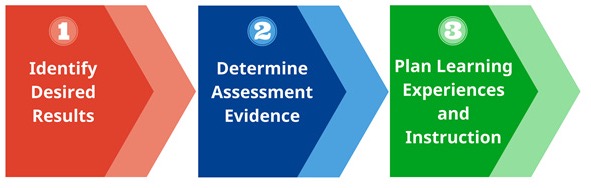
Figure 1: UbD 的三個階段
5.6. Step 2:Napkin——畫兩張視覺化圖
Napkin 是 用文字 prompt 一鍵生視覺化 的工具——你給它一段條列文字,它生流程圖、矩陣、樹狀圖給你選。*
5.6.1. 教案中的視覺化邏輯:
- 圖 1(因果關係圖) :回答「為什麼」——選橋仔頭的多重原因
- 圖 2(時間軸) :回答「然後呢」——從 1901 到現在的演變
5.6.2. 操作流程
打開 Napkin(用 Google 帳號免費登入)。
📌 素材在哪裡 :打開 Step 1 的 research-notes-reviewed.docx ,找到 第七節「視覺化用條列」 ——NotebookLM 已經幫你寫好兩段條列,分別對應兩張圖。直接複製貼到 Napkin 就好。
圖 1:選址原因因果關係圖
從研究筆記第七節 (甲) 複製整段選址原因條列 → 新建 Napkin 文件 → 貼上 → Napkin 自動生成多種視覺化方案 → 挑「因果/放射狀」風格 → 下載 PNG(命名 fig1-causes.png )
圖 2:橋頭糖廠時間軸
從研究筆記第七節 (乙) 複製整段時間軸條列 → 新建 Napkin 文件 → 貼上 → 挑「時間軸(Timeline)」風格 → 下載 PNG(命名 fig2-timeline.png )
→ 老師手上會有兩張 PNG,待會上傳給 Claude。
⚠️ 如果第七節內容單薄或不對 ——回 Step 1 的「人工檢視時間」補強,或回 NotebookLM 對話框追問:
請把研究筆記第七節(視覺化用條列)的兩個條列補完整:
(甲) 選址原因要涵蓋自然/交通/政策/企業/戰略 5 個面向,每點要有具體細節
(乙) 時間軸要從建廠到現在,至少 6 個關鍵節點,含年代與事件
5.7. Step 3:Claude——生簡單學習單(先決定終點)
場景:在備教案之前,先想清楚「學生最終要做完什麼」。學習單就是答案。
5.7.1. 為什麼學習單先做?
UbD 的精神:先決定「學生要會什麼」,再倒推「教師要教什麼」。
如果先寫教案、後做學習單,常出現的問題是:教案寫得很漂亮、流程很豐富,但回頭做學習單時發現「咦,這些活動跟學習單對不上」——只好兩邊互相妥協。
倒過來做:先讓 Claude 產出一份簡單的學習單,再以「能讓學生完成這份」為目標生教案,邏輯一致、活動聚焦。
5.7.2. 操作流程
建議開新對話 ——這是 Claude 第一次出場,給它乾淨的脈絡。
老師上傳一個檔案:
- Step 1 的研究筆記
research-notes-reviewed.docx
請根據附件研究筆記,為「橋頭糖廠」這個閱讀素養主題設計一份簡單的學習單,輸出為 Word 檔(.docx)。

【學習單結構】(A4 雙面內,不要太長)
1. 抬頭:班級/座號/姓名/日期填寫格
2. 暖身題(1 題):連結學生生命經驗的開放題(例:「你經過過糖廠/類似的舊工業區嗎?當時的感覺?」)
3. 精讀題(5 題):直接從研究筆記中的三層次題組挑選,事實層 2 題、推論層 2 題、評價層 1 題,每題下方留 3-4 行空白
4. 小組討論題(1 題):「文宣表面 vs 史料真相」對照題,留半頁空白
5. 學完寫一寫(1 題):給能力較強的學生延伸寫作,例:「你會怎麼跟外地朋友介紹橋頭糖廠?」

【格式要求】
- 字級不小於 12pt、行距 1.5、學生看得清楚
- 全部留學生填寫的空白格/橫線
- 對象國中生(13-15 歲),用語要貼近這個年齡
- 不要分能力版本,一份就好

完成後請在回答開頭簡述「我從研究筆記挑了哪 5 題進精讀題」,方便老師驗收。
5 分鐘後 → Claude 產出 Artifact → 下載 worksheet.docx
5.7.3. 帶走的觀念
- 學習單是「學生最終要會什麼」的具體呈現——比抽象的「學習目標」更具體
- 學習單做完,下一步教案的「教學流程」就有清楚的目標:每個活動都要對應到學習單某一段
- AI 5 秒做好排版、留白、橫線——老師最花時間的部分被消化掉了
5.8. Step 4:Claude——倒推設計完整教案(壓軸)
場景:學習單已經有了(學生最終要做完的東西)。現在請 Claude 倒推設計教案:教學流程的每一步,都要對應到學習單的某一段。
5.8.1. 這是研習的最強展示
同一個 prompt,Claude 同時做四件事——
- 讀學習單,反推「學生要會什麼」
- 抽取教案範本的格式結構
- 設計教學流程——每個活動對應到學習單的某個段
- 把上傳的兩張 PNG 直接嵌進 docx 對應段落
整個過程 零人工介入 ——示範時就講這句話:「我按下送出,下次再碰電腦的時候,已經是下載完成的教案 .docx 了,而且每個活動都跟學習單對得起來。」這就是 Lv.3 + UbD 的真貌。
5.8.2. 操作流程
建議開新對話 ——避免繼承 Step 3 的對話歷史,token 從 0 累積。
老師上傳四個檔案:
- Step 1 的研究筆記
research-notes-reviewed.docx - Step 2 的兩張圖
fig1-causes.png與fig2-timeline.png - Step 3 的學習單
worksheet.docx - *教案格式範本*:基隆市 openclass〈兒時記趣〉教案 (.docx)(先下載到桌面)
📌 Claude 免費版會把 PNG 嵌進 docx ——產出 Artifact 時自動把上傳圖檔打包進 docx 的 word/media/ 裡,並在指定段落嵌入。老師下載後直接打開就能看到完整圖文整合的教案。
請整合附件素材,為「橋頭糖廠」這個跨領域閱讀素材產出一份完整教案,輸出為 Word 檔(.docx)。

【UbD 核心原則——這是這份教案的設計邏輯】
附件中有一份「學習單.docx」,那是學生最終要做完的東西。
請以「能讓學生完成這份學習單」為目標,倒推設計教學流程。
每一個教學活動都要明確對應到學習單的某一段(暖身題/精讀題/小組討論/延伸寫作)。

【格式要求——逐字遵守】
我上傳了一份教案格式範本(〈兒時記趣〉教案),請你:
1. 先打開這份範本,把「結構」抽出來:有哪些欄位、欄位的順序、表格、標題層級、字體大小。
2. 完全照搬這個結構。欄位名稱不要自己改。
3. 範本沒有的欄位(例如跨域延伸、與學習單對應表),補在最後但沿用範本的樣式。
4. 字型:中文用標楷體或新細明體(依範本)、英數用 Times New Roman。
5. 完成後請在回答開頭列出兩件事:(1) 我從範本抽出的結構清單;(2) 教學流程哪一段對應到學習單哪一題。

【內容要求】
基本資訊:
- 主題:橋頭糖廠——台灣第一座新式糖廠(1901)
- 屬性:跨領域閱讀素養素材(國文/歷史/公民)
- 對象:國中(13-15 歲)
- 節數:3 節(共 135 分鐘)

教案需包含:
1. 教學目標(對應 108 課綱閱讀素養指標、對應到學習單預期能力)
2. 教材分析(主題特色、學習難點、文宣表面 vs 史料真相的教學切入)
3. 教學流程(每節分「引起動機 / 發展活動 / 綜合活動」三段,標註時間,每段註明「對應學習單第幾題」)
   *請把附件 fig1-causes.png 嵌入「教材分析」欄位末尾,置中、寬度約 14cm*
   *請把附件 fig2-timeline.png 嵌入「教學流程」欄位最開頭,置中、寬度約 14cm*
4. 提問設計(直接用研究筆記中的三層次題組)
5. 評量方式(形成性 = 學習單填寫狀況;總結性 = 學習單品質)
6. 跨域延伸建議(歷史科:日治糖業與經濟;公民科:在地產業變遷與社會影響)
7. 參考文獻(根據研究筆記中的清單,按編號排列,至少 5 篇)

【嚴格規則】
- 兩張圖 *必須* 嵌入指定段落,不要替我留佔位框
- 教學流程跟學習單必須對得起來,不要兩邊各自漂亮
- 引用的具體事實(年代、人名、地名)必須跟研究筆記一致,不要自己編
- 語氣自然、不要太教條
5-10 分鐘後 → Claude 產出 Artifact → 下載 .docx → 老師打開直接看到完整教案+兩張圖
5.8.3. 下載後的檢查清單
- 兩張圖是否真的嵌進對應段落?(最容易出包)
- 教學目標是否真的對應到你的班——AI 寫得很「漂亮」但可能離地
- 時間分配是否合理——AI 排出來的時間常常不夠,要實際走一遍
- 評量規準是否真的可評?還是只是好看的形容詞?
- 引用的具體事實(年代、數字、人名)是否正確?AI 會編
- 跨域連結——你的學校有沒有可以合作的歷史/公民老師?
5.8.4. 帶走的觀念
- 先做學習單再做教案 是 UbD 的精髓——終點先定,路線才不會走偏
- 一份教案的「正文」AI 能寫,但「教學現場感」要老師補
- 把今天的教案+兩張圖列印出來,下週直接走
- 對輔導團特別重要 :你帶回去的不是「我會用 AI」,是「一套可以複製給其他老師的備課流程」
5.9. 本日回顧
| 階段 | 成品 |
|---|---|
| 讀 | NotebookLM 研究筆記+完整參考文獻(Word) |
| 畫 | Napkin 因果關係圖+時間軸(兩張 PNG) |
| 學 | Claude 學生用學習單(Word) |
| 教 | Claude 跨領域閱讀教案(Word,含內嵌圖、對應學習單) |
Claude 用兩次但 每次都聚焦單一任務 ——學習單先做(決定終點),教案後做(倒推流程)。這是 UbD 的標準做法,也是 token 友善的設計。
一小時前你還在煩這個跨領域主題怎麼上,現在你下週的課已經備完。回去帶班的延伸價值:
- 跨域共備:可拉歷史、公民老師一起跑同一主題
- 探究學習:教學流程裡的提問題組可以拆出來給學生做小型研究
- 方法傳出去:同一套流程套到〈背影〉、〈兒時記趣〉、左營眷村……都能跑
6. 休息(11:00–11:10)
7. PART #2:實作與示範——模型、代理人與你(11:10–12:10)
PART #1 我們把整套教案流程跑完了。PART #2 拆三個切面深入:
- Section 1(Skill) :把這套流程「凍結」起來,下次一句話搞定
- Section 2(Gemini CLI) :把 AI 從瀏覽器拉出來、操作你的檔案系統
- Section 3(代理人、模型、你) :抽象拉開——AI 的層級、模型怎麼運作、老師的角色
7.1. Section 1|把流程凍結成 Skill(Lv.4 代理人)
場景:今天我們花 90 分鐘做完橋頭糖廠這個主題。下禮拜你要備〈兒時記趣〉、〈麥琪的禮物〉,或者「左營眷村文化」、「美濃水圳」這些跨域主題……每一個都要重新貼今天這幾段 prompt 嗎?
7.1.1. Prompt 是封信,Skill 是 SOP
| Prompt | Skill |
|---|---|
| 寫一封信,寄完就丟 | 訂一個 SOP,永遠跟著用 |
| 每次重新打 | 寫一次,AI 一直照做 |
| 你給 AI 一個任務 | 你給 AI 一份「流程說明書」 |
| 「請為橋頭糖廠寫教案」 | 「請用閱讀教案流程處理 X」 |
下次打開 Claude,你只要說一句:
請用閱讀教案流程,為「左營眷村文化」產出國中跨領域閱讀教案。
研究筆記與兩張圖附後。
然後上傳素材——AI 自己跑完整套整合,產出教案 docx。
7.1.2. Demo:現場上傳一個 Skill 看看
📦 下載連結 :reading-lesson-pack.zip——研習當天會用,研習後可下載自己裝
- 開 claude.ai → 右上頭像 → Customize → Skills → 點「+ Add Skill」
- 把上面下載的
reading-lesson-pack.zip拖進去——裡面就是一份SKILL.md,類似這樣:
---
name: reading-lesson-pack
description: 為任何閱讀素養主題以 UbD 邏輯生成「學習單+教案」配對。當使用者上傳「研究筆記+兩張視覺化圖+教案格式範本」並要求「跑閱讀教案流程」時觸發。先產學習單(決定終點),再倒推設計教案。
---

# 跨領域閱讀教案產生器(UbD 兩階段)

當被要求產出時,分兩份依序產出:

**第一份:學生用學習單(先做)**
1. 讀研究筆記,抽出三層次題組
2. 設計學習單:暖身題 1、精讀題 5、小組討論 1、延伸寫作 1
3. 留學生填寫的空白格與橫線

**第二份:教師用教案(後做,倒推)**
1. 讀剛才的學習單,反推「學生最終要會什麼」
2. 讀範本,抽出格式結構
3. 設計教學流程,每個活動對應到學習單某一段
4. 把兩張 PNG 嵌入指定段落
5. 從研究筆記抽出參考文獻、按編號列在文末
- 開新對話,貼一句指令+上傳素材(研究筆記+兩張圖+教案範本),按下送出
- 等 5-10 分鐘 → 學習單+教案兩份 docx 連續產出
7.1.3. 對比
剛才花 90 分鐘跑完的流程,現在一句話+一次上傳就搞定。 這就是 Lv.4。
對輔導團特別重要 :你今天傳給其他老師的不再是「我會用 AI」,而是「一份可以複製貼上的流程檔」——這才是「方法傳出去」的真正意思。
7.1.4. 紅線提醒
最後一關永遠是你——AI 交成品,掛名的是你。Skill 跑得再快,每一份產出都還是要老師檢查。
7.2. Section 2|把 AI 從瀏覽器拉出來——Gemini CLI(Lv.3 代理人)
PART #1 跟 Section 1 的所有動作都還關在「網頁」裡——AI 的能力被瀏覽器這個玻璃罩罩住了。
Lv.3 是把玻璃罩拿掉,AI 直接操作你的檔案系統 。
7.2.1. Demo:整理桌面那堆亂七八糟的資料夾
先下載練習資料夾 :test-cleanup.zip(50 個模擬檔案:教案、學習單、學生作品、成績、簡報,全部混在一起)
下載後解壓縮到桌面,會看到 ~/Desktop/test-cleanup/ 資料夾。
開終端機:
cd ~/Desktop/test-cleanup
gemini
啟動 Gemini CLI(裝法見附錄)後,丟一句中文:
桌面這堆檔案太亂了。請幫我:
1. 看一下有哪些檔案,按主題(教學素材/研習/學生作品/私人雜項)分類
2. 為每一類建一個子資料夾、把檔案移進去
3. 給每個資料夾用 macOS Finder 標籤上不同顏色
   (請用 `tag -s <顏色> <資料夾>` 命令,-s 表示「替換」而非「附加」,避免標籤疊加)
   建議顏色:教學素材→Blue、研習→Green、學生作品→Yellow、私人雜項→Gray
4. 完成後給我一份「整理報告」(有哪些檔案動了、放哪了、上了什麼顏色)
按 Enter 後,現場看 Gemini CLI 自己跑:
- 讀目錄、列檔案 → 「我看到桌面有 47 個檔案、3 個資料夾」
- 分析檔名、分類 → 「我建議分成:教學素材、研習筆記、學生作品、雜項」
- 每一步問你
Y/N才動手 → 你按確認,它建檔、移動、上色 - 完成後給報告 → 「47 個檔案分入 4 個資料夾,已上色」
90 秒後,桌面乾淨。
7.2.2. 重點不是「整理桌面」這件小事
是「AI 出了瀏覽器、進入你的檔案系統」這個門檻。
跨過這道門,所有「在電腦上重複做的雜事」都能交給 AI:
- 備課素材按單元歸檔
- 班級照片批次改名(=20260507_班級活動_001.jpg=)
- 學生繳交檔案統計、缺交清單
- 會議錄音批次轉文字
- ……
7.2.3. 紅線
- 第一次玩,先在 不重要的資料夾 試手感(別直接拿桌面開刀,萬一翻車很慘)
- Gemini CLI 每一步動手前都會問你
Y/N,看清楚再按 - 重要檔案永遠要先備份
7.3. Section 3|代理人、模型、你
到目前為止你已經看過 Lv.4(Skill)跟 Lv.3(Gemini CLI)兩個具體例子。最後拉開講三件事:整體階梯、AI 怎麼運作、你的角色。
7.3.1. 代理人:升級階梯總覽
| Lv | 你做什麼 | 對應今天看到的 |
|---|---|---|
| 1 | 你會打 prompt | ChatGPT 那段「先看 Lv.1 的限制」 |
| 2 | 你會把 NotebookLM、Claude、Napkin 串起來用 | PART #1 的整套四步流程 |
| 3 | AI 替你跑完整個流程(一句話、多步動作) | Section 2 Gemini CLI demo |
| 4 | 你訂的規則,AI 一直照做(Skill) | Section 1 上傳 SKILL.zip |
| 5 | AI 規劃步驟+操作電腦 | (點到為止,OpenClaw 之類) |
每一層上去,「老師打字的時間」變少,「老師決定方向的時間」變多。Lv.5 是天花板:你只負責決定要去哪,AI 全部包辦。
7.3.2. AI Agent——具體例子
代理人不只是「替你跑備課流程」——它可以「替你經營一個身份」、甚至「替你過一整天」。
7.3.2.1. 自立自強的 AI 小編
「推理解剖室」是一個由 AI 自動經營的網站+ Facebook 粉絲頁。AI 每天自動找推理懸案、寫分析文、排版發到網頁、同步轉發到 FB。創建者只負責「給方向」,AI 負責執行。
對老師的啟發:班級網誌、共讀心得、學生作品集——這些「需要長期更新」的東西,未來可以交給 AI 代理人代管。
7.3.3. 什麼是 Agent
簡化的對比:
- 人 ↔ 模型 :你跟 AI 對話、AI 給回答。每一輪都靠 你 下指令、推進步驟、判斷下一步要問什麼。這是 PART #1 跟 Section 1 的工作模式。
- 人 ↔ 代理人 ↔ 模型 :你跟「代理人」講目標,代理人自己決定 要叫模型做什麼/要不要操作電腦/要不要查網路 。你只看最終結果。這是 Section 2 的 Gemini CLI、上面 AI Agent 段的例子。
關鍵差別在「誰在規劃步驟」:
| 層級 | 步驟由誰規劃 | 對應今天看到的 |
|---|---|---|
| Lv.1-2 | 人(你每一步都要下指令) | PART #1 |
| Lv.3-4 | 人預先寫好(prompt 或 Skill),代理人照做 | Section 1(Skill)/ Section 2(Gemini CLI) |
| Lv.5 | 代理人臨場決定 | 推理解剖室、OpenClaw |
7.3.4. 模型都要錢嗎
7.3.4.1. 收費模型(商用主流)
主流的「商用模型」都收費,但全部都有 *免費版入門門檻*:
- Anthropic Claude :Sonnet 4.6、Haiku 4.5、Opus 4.7
- OpenAI GPT :GPT-5、GPT-5o
- Google Gemini :Gemini 2.5 Pro、Flash
7.3.4.2. 收費方式
| 方式 | 對誰 | 計算方式 |
|---|---|---|
| 訂閱(網頁/App) | 老師日常用 | 月繳,例如 Claude Pro $20/月 |
| API(按 token) | 開發者、批次任務 | 按 input + output token 計算 |
研習當天我們走「免費網頁版」——大多數老師回家也夠用。
7.3.4.3. 開放模型(免費/本機)
開源/本地端的免費替代(西方陣營,避開中國模型的資安疑慮):
- Meta Llama 系列 :最廣泛的開源模型,覆蓋從輕量到大型各種規格
- Google Gemma 系列 (目前最新 Gemma 4):Google 開源、跟 Gemini 同源,輕量版可在筆電本機跑
- Mistral / Mixtral 系列 (法國/歐盟):歐洲開源代表
- Microsoft Phi 系列 :微軟的小型高效模型,特別適合舊筆電
這些可以用兩種方式跑:
- Ollama :本機跑(資料零外流)——對國中老師意義最大,學生作文、輔導紀錄、 IEP 這類敏感資料餵本機模型不會離開你筆電
- OpenRouter 等聚合服務:便宜呼叫 API(適合批次任務)
7.3.5. 怎麼選模型
以 Anthropic Claude 系列為例(其他家邏輯類似):
| 模型 | 強項 | 用在 | 訊息額度成本 |
|---|---|---|---|
| Claude Opus 4.7 | 最強推理、最貴 | 複雜分析、需要深度思考的任務 | 高(5x Sonnet) |
| Claude Sonnet 4.6 | 平衡品質與速度 | 日常複雜任務、要嚴格照範本 | 中(基準) |
| Claude Haiku 4.5 | 快、便宜 | 單純任務、聊天、快速產出 | 低(1/3 Sonnet) |
對應今天的流程:
- Step 4 教案 (複雜、要嚴格照範本、要嵌圖):建議 Sonnet 4.6
- Step 3 學習單 (單純、結構簡單):Haiku 4.5 就夠
- *跟 NotebookLM 對話*(出題、追問):模型由 Google 端決定,不用選
選模型的判準: 「越複雜的任務、越要照格式的任務」用 Sonnet 以上;「單純文字產出」用 Haiku 。
7.3.6. 模型|AI 怎麼辦到的(30 秒講完)
AI 不是查資料庫、不是「知道事實」。它的本質是 猜下一個字 :
- 函數視角 :輸入文字 → 模型計算 → 輸出最可能的下一段文字。沒有「記憶」,每次對話歷史都要重送一次(這就是為什麼新對話省 token)
- Token 視角 :模型把文字切成「token」處理。中文一字約 1.5-2 token;英文一字約 0.5-1 token。長文成本飆得快
- 幻覺的本質 :因為模型在「猜」、不在「記」,所以它寫得很像那回事的東西可能整個不存在——這就是為什麼 NotebookLM 的編號會錯、Claude 寫的人名年代要核對
三個推論 :
- AI 越「肯定」越要警覺——它不會說「我不確定」,會直接給你錯誤答案
- 凡有標準答案的學科,AI 產出 必須 老師最後把關
- 「為什麼 NotebookLM 跟 Claude 在不同地方都會出包」 = 它們本質都是「會猜下一字的函數」
7.3.7. 你|什麼東西不該丟雲端?
學生作文、輔導紀錄、IEP、未公開競賽作品——一個判準:
「這段如果被截圖貼到網路上,我會崩潰嗎?」 會 → 別丟雲端。
進階解法(點到為止):本機 AI(ollama + 開源模型)跑在你筆電上,資料完全不外流。下次研習可以再深入。
7.3.8. 三個帶走的觀念
- AI 幫你加速,不是幫你代教 ——上課的還是你
- 你給 AI 多少「你的樣子」,它就回給你多少「你的樣子」 ——你的教學風格、你的班、你的判斷,要寫進 prompt(或寫進 Skill)
- 一定要自己檢查 ——尤其是引用、題目、史實——AI 會編
8. 綜合座談(12:10–12:30)
Q&A
9. 示範作品——跑完流程做出來長這樣
研習當天提供(預計包含):
- 橋頭糖廠研究筆記.docx(Step 1 NotebookLM 匯出,含完整參考文獻)
- fig1-causes.png(Step 2 Napkin 因果關係圖)
- fig2-timeline.png(Step 2 Napkin 時間軸)
- 橋頭糖廠學習單.docx(Step 3 Claude 學生用學習單)
- 橋頭糖廠跨領域閱讀教案.docx(Step 4 Claude 倒推設計,含內嵌兩張圖、對應學習單、含參考文獻)
- *reading-lesson-pack.zip*——把整套流程凍結成 Skill,回家可以直接上傳到 Claude 用
10. 素材清單——上傳到 NotebookLM
點開連結 → 瀏覽器 =Ctrl+P=(Mac =⌘+P=)→「儲存為 PDF」→ 上傳到 NotebookLM。
10.1. 主要素材(建議都上傳)
10.2. 更多素材(有興趣再加)
- 橋頭糖廠(台灣糖業博物館)——高雄旅遊網——觀光導覽視角,可當「文宣 vs 史料」對照組
- 台糖文化——高雄市橋頭區公所——在地觀點
- 二林事件、林本源製糖會社相關史料——可在台灣大百科、國家文化記憶庫找
11. 工具準備清單
| 工具 | 費用 | 帳號準備 |
|---|---|---|
| NotebookLM | 免費 | Google 帳號 |
| Claude(網頁/App) | 免費版夠用 | Anthropic 帳號 |
| Claude Code(加分) | 需訂閱 | 研習後再評估即可 |
| Gemini CLI(加分) | 免費(API Key) | Google AI Studio |
12. 附錄:Gemini CLI 安裝(給研習後想自己玩的人)
研習當天我會用我自己預裝好的 Gemini CLI 做 demo(PART #2 的 Lv.3 整理資料夾那段)。如果你回家想自己跑類似的工作,下面是最低門檻的安裝步驟。整套安裝約 5-10 分鐘。
12.1. 1. 裝 Node.js(如果還沒有)
打開 macOS 終端機(=Cmd+空白鍵= → 輸入「終端機」):
# 用 Homebrew 裝(推薦)
brew install node

# 或從官網下載 LTS 版本:https://nodejs.org
確認安裝成功:=node –version= 應該回傳 v20.x.x 或更新版本。
12.2. 2. 裝 Gemini CLI
npm install -g @google/gemini-cli
12.3. 3. 領免費 API key
到 Google AI Studio 用 Google 帳號登入 → 點「Create API Key」→ 複製出來。
額度:每分鐘 60 次、每天 1000 次。 不用信用卡 (不像 Claude Code 要訂閱)。一般教師日常用法碰不到上限。
12.4. 4. 第一次啟動
回到終端機:
gemini
第一次跑會問你登入方式,貼上 API key 即可。之後 gemini 一句就啟動。
12.5. 5. 給 Lv.3 demo 用:裝 tag 命令(讓 AI 能操作 Finder 標籤顏色)
brew install tag
這樣 Gemini 跑「整理資料夾並上色」時,會自動呼叫 tag -a Red FolderName 這類命令給 Finder 標籤上色。沒裝 tag 的話,AI 就只會建資料夾、移檔案,不會上色。
12.6. 第一次玩的安全建議
- 不要直接在桌面開刀 ——先建一個測試資料夾,丟幾個假檔案進去練手感
- 看每一步的輸出 ——Gemini CLI 動寫入(建檔、移檔、改名、上色)之前都會問你
Y/N,看清楚再按 - 重要檔案永遠先備份 ——任何 AI 工具都一樣的鐵律